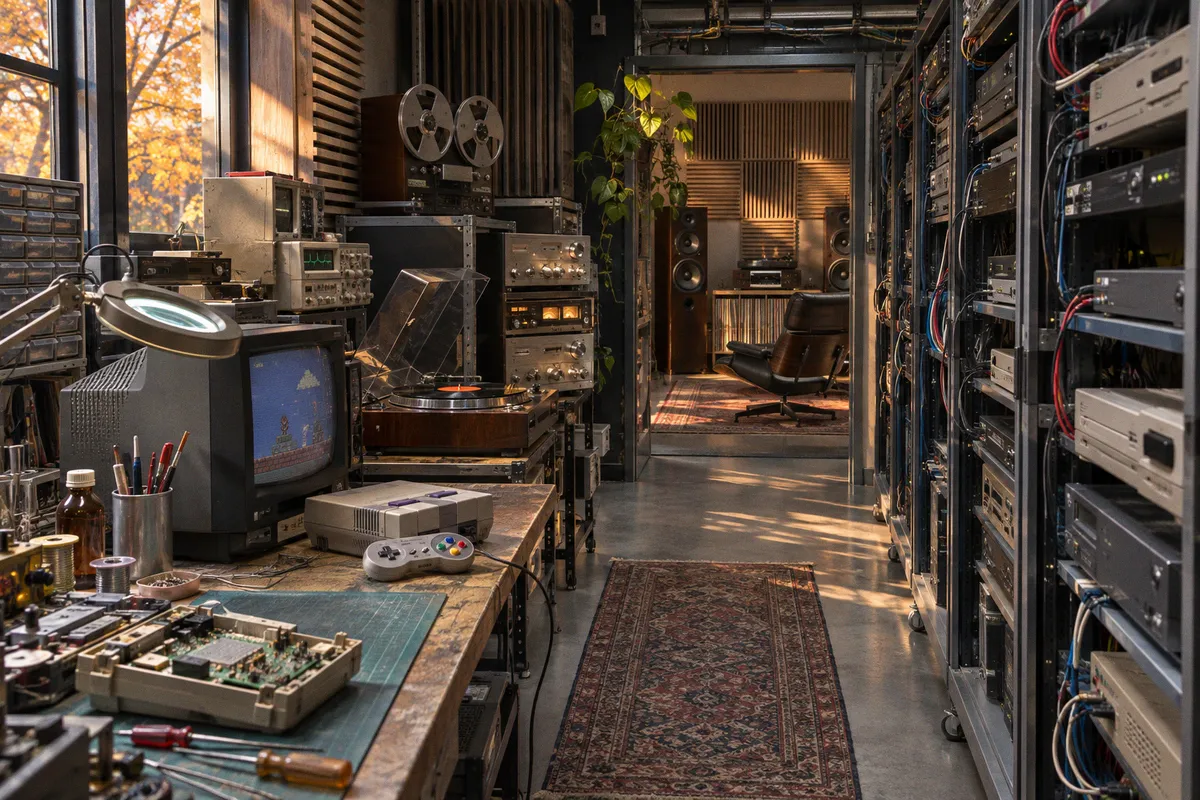
По одному ощущению нельзя определить виновника: задержка ввода в эмуляторах ретро-консолей складывается из нескольких участков пути — от контроллера до пикселя на экране.
У эмулятора есть своя часть этой цепочки, но рядом работают операционная система, логика самой игры, видеосинхронизация и телевизор. Поэтому поиск универсального числа для input lag в эмуляторах обычно заводит в тупик. Разобраться можно точнее: сначала локализовать задержку внутри игры, затем измерить весь путь и только после этого менять настройки.
Нажатие проходит несколько этапов
Кнопка не перемещает спрайт напрямую. Сигнал сначала должен попасть от контроллера в операционную систему, затем игра считает ввод, выполняет игровую логику и формирует кадр. Эмулятор воспроизводит работу консоли и передаёт изображение дальше. Видеовывод синхронизируется с дисплеем, а экрану требуется время, чтобы отобразить новый кадр.
Упрощённо эта цепочка выглядит так:
| Участок | Что происходит | Что может добавить задержку |
|---|---|---|
| Контроллер и ОС | Кнопка считывается и передаётся программе | Опрос устройства и обработка системой |
| Логика игры | Игра получает ввод и решает, что изменить | Внутриигровая обработка может ждать один или несколько кадров |
| Эмуляция и рендеринг | Ядро воспроизводит поведение консоли и готовит изображение | Настройки обработки, производительность и синхронизация |
| Видеовывод и дисплей | Кадр доходит до экрана и становится видимым | Очередь вывода, развёртка и обработка изображения телевизором |
Каждое звено влияет на итог, а результат зависит от конкретной игры, ядра, контроллера, компьютера и дисплея. Фраза «эмулятор добавляет несколько кадров» без указания конфигурации ничего надёжного не описывает. Эмуляция ретро-консолей и задержка — это система взаимосвязанных этапов, а не фиксированная надбавка, одинаковая для всех игр.
Есть и задержка, заложенная в самой игре. Игра может опрашивать ввод и обновлять состояние по кадрам, поэтому реакция не обязана появляться в ту же долю секунды, когда физически замкнулся контакт кнопки. Если логика показывает отклик спустя один или несколько кадров, ускорение видеовывода не отменит эту особенность.
Сначала выясните, где теряется время. Иначе настройка эмулятора будет похожа на отладку чужого кода по одному только скриншоту.
Как проверить внутреннюю задержку игры
Внутреннюю задержку можно оценить покадрово, не пытаясь сразу измерить контроллер, компьютер и телевизор вместе. В руководстве Libretro описан такой способ для RetroArch: поставить игру на паузу, удерживать направление и продвигать эмуляцию по одному кадру, пока персонаж не начнёт реагировать.
Если реакция появляется после нескольких шагов покадрового продвижения, число этих шагов минус один даёт оценку числа кадров задержки. Метод помогает отделить реакцию игровой логики от общей задержки между кнопкой и экраном. Он не сообщает, сколько времени добавили USB-контроллер, операционная система или телевизор.
Проверка требует аккуратности. Выберите действие, у которого есть понятный момент реакции: например, движение персонажа на экране. Удерживайте кнопку стабильно и шагайте по кадрам, не меняя другие условия. Если игра реагирует на нажатие только в определённый момент анимации или состояния, повторите наблюдение: единичный результат может отражать особенности игрового цикла, а не устойчивую задержку.
Покадровый тест отвечает на узкий вопрос: сколько кадров проходит внутри игры до видимой реакции. Для полной задержки управления в ретро-играх нужен другой метод, потому что теперь надо учесть всю цепочку.
Камера измеряет полный путь
Для оценки «кнопка—экран» можно одновременно снять на высокоскоростную камеру индикатор нажатия и дисплей. Затем считают кадры между моментом, когда загорелся индикатор, и появлением реакции в игре. Чем выше частота съёмки, тем точнее можно различить события во времени.
Такой замер включает все звенья: контроллер, ОС, игру, эмулятор, видеовывод и сам экран. Он показывает итоговый отклик конкретной конфигурации, но не доказывает, что вся измеренная задержка принадлежит эмулятору. Чтобы сравнить две настройки, нужно оставить остальное неизменным: тот же контроллер, игру, телевизор и режим изображения.
Важно повторить замер много раз. Отдельные измерения могут различаться, поэтому один удачный или неудачный результат ещё не характеризует систему. В описанном для OpenLDAT подходе используется модифицированная мышь со светодиодом и высокоскоростная камера; для обычной высокоскоростной съёмки временное разрешение часто ограничено примерно 1–2 мс, хотя точность зависит от камеры.
Если такой камеры нет, остаются субъективные сравнения и более простые наблюдения, но их не стоит выдавать за точное измерение. Они полезны для настройки одной системы: например, можно понять, стало ли управление отзывчивее после включения Game Mode. Сравнивать таким способом разные телевизоры или утверждать, что конкретный эмулятор добавляет определённое число кадров, нельзя.
Что именно делает Run-Ahead
В RetroArch есть Run-Ahead — функция, нацеленная на внутреннюю задержку игры. Её логика опирается на сохранение состояния: эмулятор быстро делает снимок текущего состояния, просчитывает игру вперёд, а затем возвращается к нужному состоянию и показывает кадр так, чтобы компенсировать задержку, заложенную в игровой цикл.
Здесь важно не приписывать функции больше, чем она делает. Run-Ahead не ускоряет контроллер, не меняет время отклика телевизора и не убирает задержку обработки видеосигнала. Она работает с той частью задержки, которая возникает внутри игры, и не заменяет настройку остальных этапов.
Для работы нужны быстрые и корректные сохранения состояния. Если ядро их не поддерживает, функция не заработает. Увеличение числа кадров Run-Ahead повышает нагрузку на процессор; слишком высокое значение может привести к рывкам или откату изображения. Иными словами, попытка убрать больше кадров способна сделать картинку менее стабильной, если система не успевает выполнять нужные операции.
Подбирать значение следует по игре и ядру, а не по универсальному рецепту: такого значения для всех систем нет. Меняйте параметр постепенно, проверяйте реакцию и наблюдайте за плавностью. Если появляются пропуски, подёргивания или нестабильное изображение, вернитесь к предыдущему уровню либо отключите функцию. Внутриигровой тест с покадровым продвижением помогает понять, есть ли здесь задержка, которую Run-Ahead вообще может компенсировать.
Синхронизация: меньше задержки не всегда значит лучше
В RetroArch есть несколько настроек, которые влияют на путь кадра к экрану. Frame Delay и Automatic Frame Delay меняют момент, когда кадр подаётся на вывод. Pre-Emptive Frames тоже затрагивает поведение видеовывода, а threaded video может немного увеличить задержку, зато иногда помогает системе удерживать полную скорость работы.
Эти параметры не образуют магическую комбинацию, которую можно включить для любой игры. Если процессор или видеосистема не справляются с нагрузкой, агрессивные настройки способны испортить синхронизацию. Результатом становятся рывки и нестабильное изображение — даже если отдельный параметр в теории должен уменьшать ожидание кадра.
Практичная настройка похожа на отладку: менять по одному параметру и после каждого изменения проверять результат в той же игре. Иначе невозможно понять, что именно улучшило отклик, а что внесло побочный эффект. Последовательность может быть такой:
1. Запустите игру в исходной конфигурации и отметьте, как ведёт себя управление и изображение.
2. Измените один параметр синхронизации или задержки.
3. Проверьте ту же сцену и те же действия, отдельно оценивая отзывчивость и плавность.
4. Если появились рывки, откат изображения или нестабильная скорость, верните прежнее значение.
5. Только после этого переходите к следующей настройке.
Потоковый видеорежим стоит рассматривать как компромисс. Документация RetroArch рекомендует его, если без него система не может обеспечить полную скорость эмуляции, при этом сам режим способен немного увеличить задержку. Для машины, которая и так стабильно выдаёт нужный фреймрейт, дополнительная потоковая обработка может быть лишней; для слабой системы приоритетом иногда становится именно стабильное выполнение игры.
Не стоит одновременно включать Run-Ahead, менять Frame Delay, трогать Pre-Emptive Frames и переключать threaded video, а затем судить по общему ощущению. Такое сравнение не выявит причину. Параметры влияют на разные участки цепочки, а их совместное действие зависит от производительности конкретной системы.
Телевизор может добавить больше, чем кажется
Дисплей часто остаётся за пределами разговора об эмуляторах, хотя именно он завершает путь ввода. Бюджетные LED-телевизоры в режимах изображения, не предназначенных для игр, могут добавлять порядка 40–70 мс задержки. Это ориентир для некоторых телевизоров и режимов, а не характеристика эмулятора и не универсальное значение для всех LED-моделей.
В первую очередь проверьте режим изображения. Game Mode обычно сокращает обработку сигнала, которую телевизор выполняет для других сценариев просмотра. Ретро-эмулятор, как правило, не сообщает экрану через HDMI, что перед ним игра, поэтому рассчитывать на автоматическое переключение не стоит: игровой режим может понадобиться включить вручную.
Это хороший первый шаг, если управление кажется вялым на телевизоре, но заметно отзывчивее на мониторе. Сравнение полезно только при сохранении остальных условий: та же игра, тот же контроллер, одинаковые настройки эмулятора. Если Game Mode изменил ощущение от управления, источник по крайней мере частично находится в обработке изображения на телевизоре.
Дальше имеет смысл проверить видеосинхронизацию и производительность. Для плавности изображения RetroArch предлагает инструменты настройки частоты обновления, включая Dynamic Rate Control; в руководстве для неё указана требуемая точность настройки частоты около 0,1%, а непрерывный тест монитора предлагается проводить на протяжении 4096 кадров. Это относится к настройке согласования частот, а не к измерению задержки нажатия. Плавная картинка и быстрый отклик связаны, но одно не доказывает другое.
Диагностика вместо универсального пресета
Когда задержка заметна, удобнее двигаться от простого к сложному. Сначала проверьте, как игра реагирует при покадровом продвижении. Затем измерьте или хотя бы сравните полный путь на одном и том же оборудовании. После этого включите Game Mode и отдельно испытайте параметры RetroArch, каждый раз возвращая контроль к одной и той же сцене.
Такой порядок не даёт эффектного «секретного» значения, зато сохраняет причинно-следственную связь. Если покадровый тест показывает внутреннюю задержку, можно аккуратно оценить Run-Ahead. Если игра внутри реагирует быстро, а общий отклик остаётся запаздывающим, искать причину нужно среди контроллера, ОС, вывода и дисплея. Если после изменения видеонастроек появились рывки, это сигнал проверить нагрузку, а не наращивать компенсацию.
Универсальной цифры для input lag в эмуляторах нет: итог меняется вместе с игрой, ядром, контроллером, настройками, компьютером и экраном. Зато есть понятный метод расследования. Разделите путь на участки, измеряйте каждый настолько точно, насколько позволяет оборудование, и меняйте одну переменную за раз. Так старый пиксельный мир снова начинает отвечать на кнопку предсказуемо, а эмулятор перестаёт быть удобным подозреваемым по умолчанию.


